 Docs
Docs
Inicio rápido
Owl Meeting es una herramienta de productividad de voz para Windows que funciona al 100% de forma local. Todo el reconocimiento de voz y el procesamiento de IA se completan en su ordenador sin necesidad de conexión a internet, y los datos nunca se exportan. Siguiendo esta guía, podrá completar su primera transcripción en pocos minutos.
1. Instalación y requisitos del sistema
- Origen de la instalación: Busque "Owl Meeting" en la Microsoft Store para instalarlo y disfrutar de actualizaciones automáticas.
- Dependencia de tiempo de ejecución: El motor de reconocimiento de voz requiere el soporte de Visual C++ Redistributable. Si aparece un aviso durante el primer inicio, descárguelo e instálelo según las instrucciones y reinicie el software.
- Requisitos del sistema: Windows 10/11, arquitectura x64. No se requiere una GPU dedicada; la CPU de un ordenador de oficina normal es suficiente para un funcionamiento fluido.
2. Descarga de modelos
Tras el primer inicio, debe descargar los modelos de IA en la página "Configuración → Gestión de modelos". Una vez descargados, el software puede funcionar totalmente sin conexión:
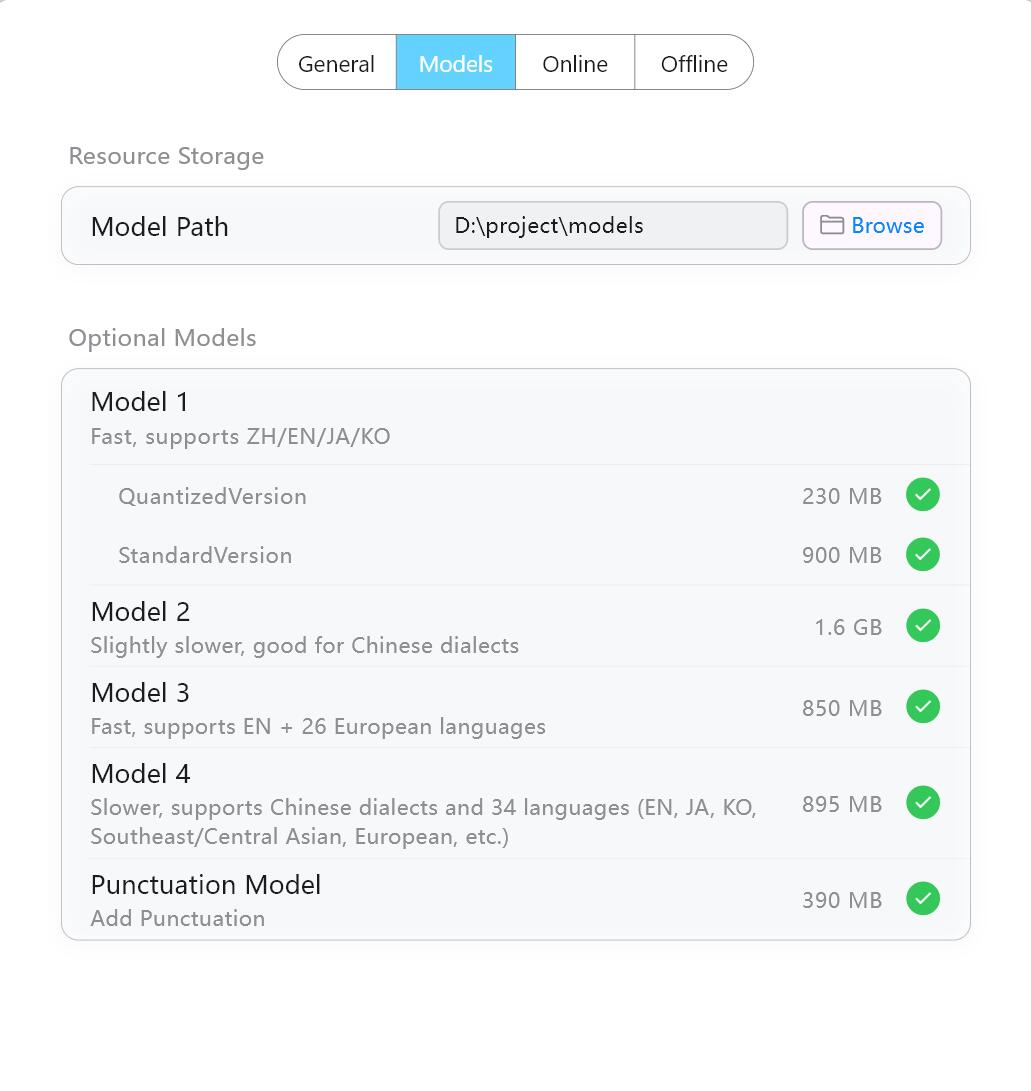 Interfaz de gestión y descarga de modelos
| Modelo | Descripción de la función | Velocidad |
|---|---|---|
| Modelo 1 (Recomendado) | Soporta chino, inglés, japonés y coreano. Extremadamente rápido, adecuado para la mayoría de los escenarios. Opción preferida para nuevos usuarios. | Velocidad Extrema |
| Modelo 2 | Especializado en el reconocimiento de dialectos chinos. Debe usarse junto con el modelo de puntuación. | Normal |
| Modelo 3 | Soporta inglés y 26 idiomas europeos (italiano, español, alemán, francés, etc.). | Velocidad Extrema |
| Modelo 4 | Cobertura más amplia: mandarín, dialectos chinos, inglés, japonés, coreano, ruso, francés, alemán, árabe, etc., más de 30 idiomas. | Normal |
| Modelo de puntuación | Soporta la compleción de puntuación en chino e inglés. Puede activarse para corregir problemas de puntuación en los resultados. |
3. Inicie rápidamente su primera transcripción
Owl Meeting ofrece dos modos de trabajo principales:
Transcripción en tiempo real (modo en línea)
Adecuado para reuniones en curso, conferencias o videollamadas:
- Haga clic en "En línea" para entrar en la interfaz de transcripción en tiempo real.
- Seleccione la fuente de sonido: Micrófono (reuniones presenciales), Sonido del sistema (webcasts/vídeos) o modo de doble canal (Tencent Meeting/Zoom, etc.).
- Seleccione el modelo de reconocimiento; se recomienda el Modelo 1 para nuevos usuarios.
- Haga clic en "Iniciar grabación" y el texto se mostrará en pantalla en tiempo real.
Para parámetros detallados y funciones avanzadas, consulte la documentación de Transcripción en tiempo real.
Transcripción de archivos (modo fuera de línea)
Adecuado para procesar archivos de audio o vídeo existentes:
- Haga clic en "Fuera de línea" para entrar en la interfaz de transcripción de archivos.
- Arrastre los archivos al área de la ventana o haga clic en "Seleccionar archivo". Soporta MP3, WAV, M4A, MP4, MKV y otros formatos habituales.
- Seleccione el modelo y el método de segmentación a la derecha. Se recomienda Modelo 1 + Segmentación por intervalo de tiempo.
- Haga clic en "Iniciar reconocimiento"; el progreso se mostrará en tiempo real.
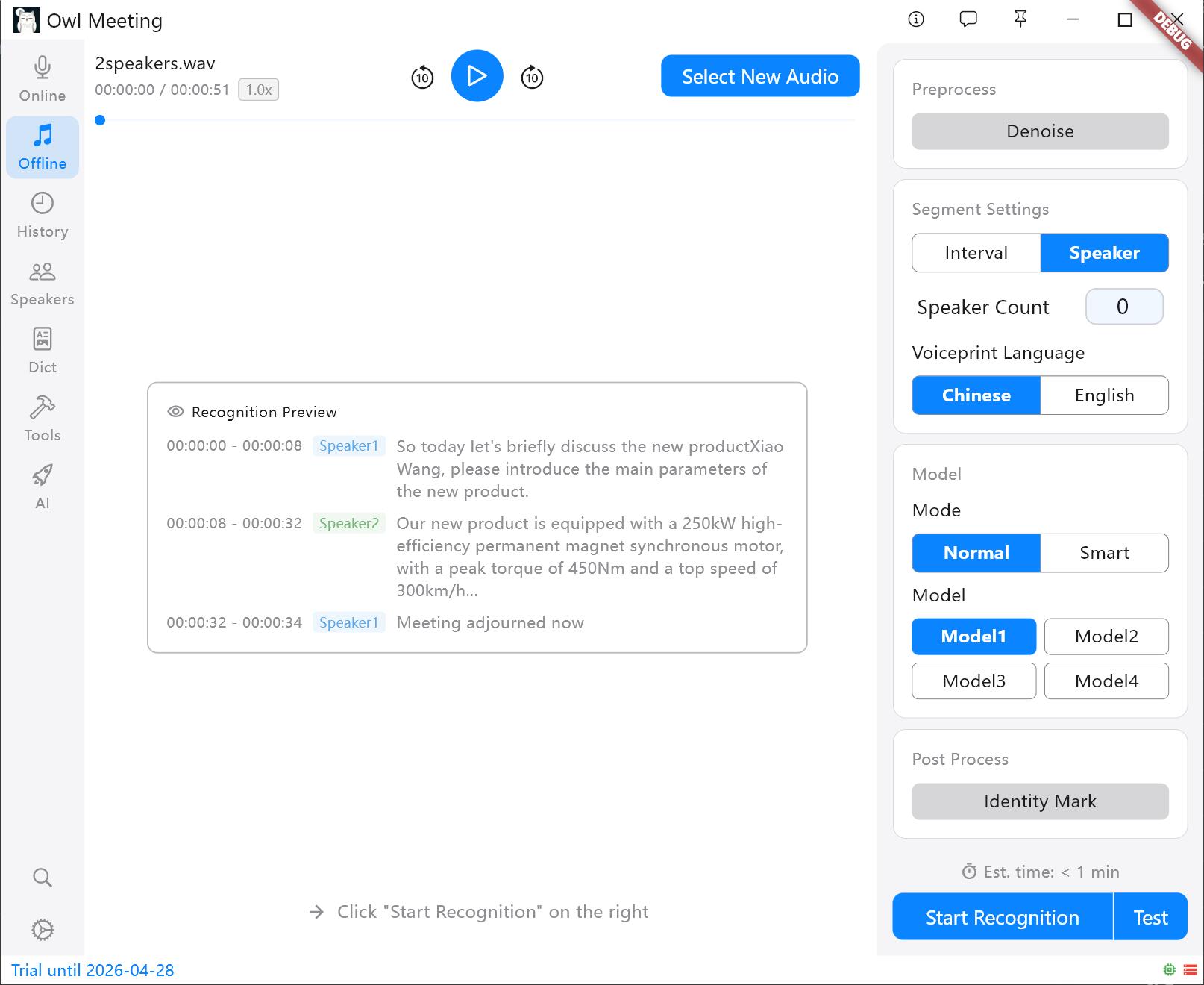 Interfaz de operación de transcripción de archivos
Para parámetros detallados y funciones avanzadas, consulte la documentación de Transcripción de archivos.
4. Configuración recomendada para nuevos usuarios
Si es un usuario novel, la siguiente configuración le ayudará a empezar rápidamente:
- Modelo de reconocimiento: Modelo 1 (Rápido, buen rendimiento general)
- Método de segmentación: Intervalo de tiempo (autosegmentación VAD)
- Modo de reconocimiento: Modo regular
- Reducción de ruido: Desactivado para audio nítido, activado para entornos ruidosos
Funciones avanzadas como la separación de hablantes, el Reconocimiento de hablantes, el Diccionario personalizado y el Asistente de IA se pueden utilizar más adelante para optimizar los resultados gradualmente.