 Documentos
🎙️ Reconocimiento de reuniones en tiempo real
La modalidad en tiempo real es ideal para reuniones en curso, clases, transmisiones en directo o videollamadas. No solo registra el texto de forma sincrónica, sino que también ofrece funciones de procesamiento de IA.
🚀 Inicio Rápido
- Seleccionar Fuente: Elija [Microphone], [System] o [Dual] en la barra lateral.
- Seleccionar Modelo: Elija el modelo de IA adecuado según el rendimiento de su hardware.
- Configurar Modo: Elija entre [Low Latency] u otras preferencias de visualización.
- Tareas de IA (Opcional): Habilite tareas como [Translate] o resúmenes en tiempo real.
- Hacer clic en Start: Pulse el botón [Start] para iniciar inmediatamente la transcripción.
1. Fuentes de Entrada de Audio
Dependiendo del escenario, Owl Meeting proporciona tres esquemas flexibles:
- [Microphone]: Captura el audio de sus dispositivos de entrada. Ideal para notas personales o reuniones físicas.
- [System]: Captura directamente el audio interno del ordenador. Adecuado para transcribir vídeos o podcasts.
- [Dual Mode]: Capturará simultáneamente su voz y la de los otros participantes. Úselo durante llamadas en Zoom, Teams o Slack.
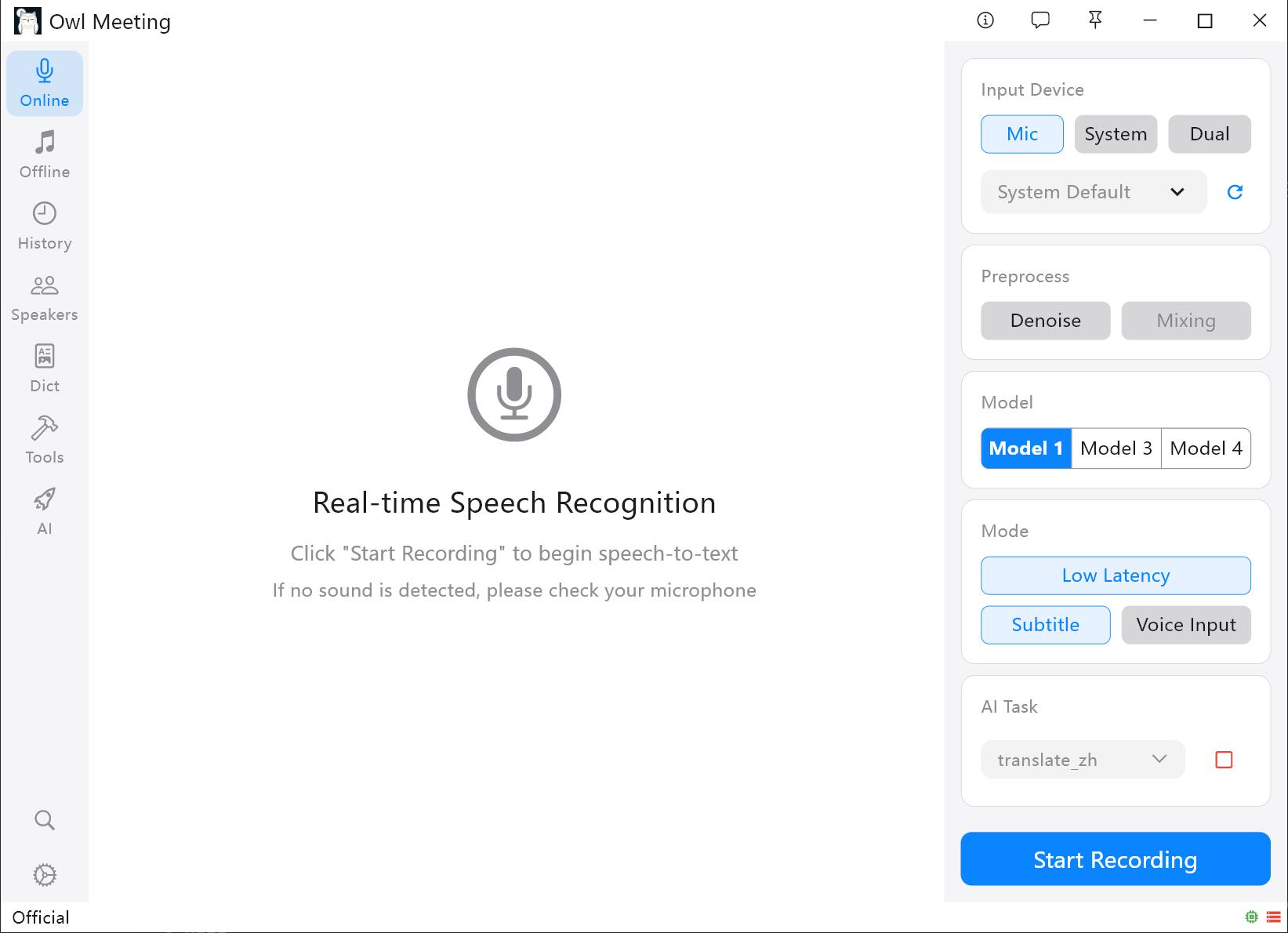 Configuración de la fuente de audio en la barra lateral
2. Pre-procesamiento del Reconocimiento
Antes de enviar el audio al motor de reconocimiento, puede habilitar dos opciones para optimizar la calidad:
- [Denoise]: Filtra el ruido ambiental para mejorar la claridad de la entrada inicial.
- [Mixing]: Disponible tras habilitar la Reducción de Ruido, ayuda en entornos especialmente ruidosos.
3. Tres Modos de Interacción
Además de visualizar el texto en la aplicación principal, puede elegir métodos más eficientes:
- [Low Latency]: Visualiza borradores de predicción en tiempo real mientras habla.
- [Subtitle Window]: Abre una ventana flotante semitransparente para ver los subtítulos sobre otras aplicaciones.
 Efecto de la ventana flotante de subtítulos
- [Voice Input]: Transforma la voz en texto escrito directamente donde se encuentre el cursor.
4. Ajustes Exclusivos y Optimización
Ajuste estos parámetros para adaptarse a diferentes estilos de habla y entornos:
| Escenario | Sugerencia de Ajuste |
|---|---|
| Omisión del inicio o final de las frases. | Reduzca el [Voice Threshold] para aumentar la sensibilidad. |
| Texto demasiado denso y segmentación lenta. | Reduzca el [Min Silence (s)]. |
| Frases cortas (ej. "Vale") ignoradas. | Reduzca el [Min Speech (s)]. |
| Subtítulos lentos o bloques demasiado grandes. | Reduzca el [Max Speech (s)] para acelerar la salida de resultados. |
5. FAQ y Suggerencias
- ¿Dónde se guardan las grabaciones?
Los archivos de audio y los resultados se guardan localmente en la carpeta [Documents] de su PC, dentro del directorio del proyecto. Puede acceder a ellos a través de la pestaña [History]. - ¿Cómo visualizar los resultados directamente en chino tradicional?
Cambie [Chinese Conversion] a [Traditional Chinese] en [Settings]. - ¿Uso de CPU demasiado alto durante el reconocimiento?
Si usa el modo de [Low Latency], intente aumentar el [Partial Interval] (ej. 0.8s) para reducir la carga.
Promesa de Privacidad: Todas las transcripciones en tiempo real en Owl Meeting se generan localmente. El audio y el texto permanecen siempre en su ordenador.