 Docs
Docs
Gestión de huellas vocales y locutores
La biblioteca de huellas vocales es la función principal de Owl Meeting para lograr "saber quién está hablando". Al grabar previamente las muestras de voz de cada persona, el sistema puede identificar y etiquetar automáticamente el nombre del locutor durante la transcripción del archivo e incluso especificar el modelo de reconocimiento más adecuado para diferentes personas.
1. Añadir un locutor
- Ingrese a "Biblioteca de huellas vocales" en la barra de herramientas de la izquierda.
- Haga clic en "Añadir persona", complete el nombre (obligatorio) y las observaciones (opcional).
- Asigne un modelo de reconocimiento para el locutor: cuando el "Modo inteligente" en Transcripción de archivos esté activado, el sistema utilizará automáticamente el modelo especificado aquí para reconocer la voz del locutor.
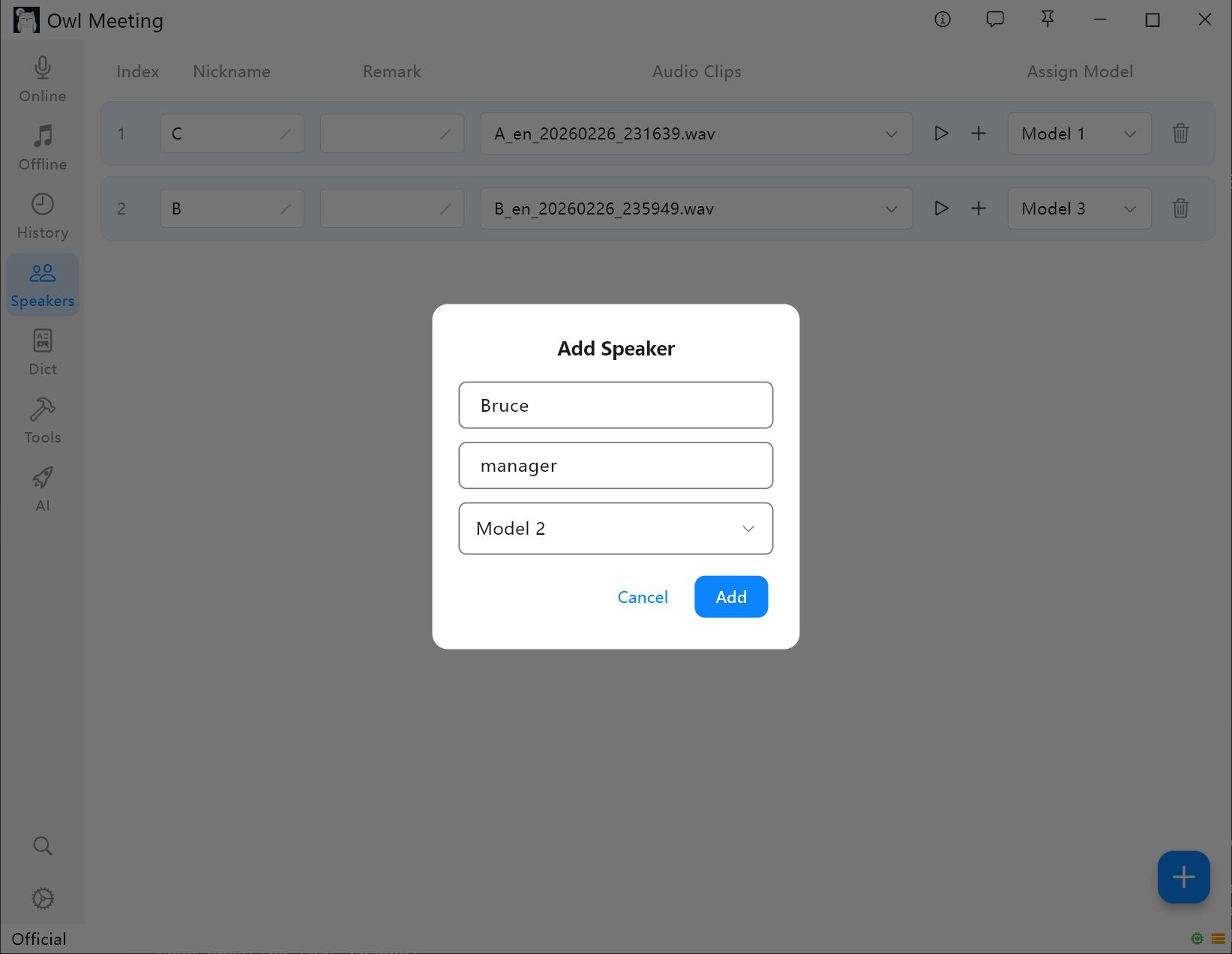 Interfaz de gestión de la biblioteca de huellas vocales
2. Añadir muestras de huellas vocales
- Seleccione un locutor y haga clic en "Añadir audio".
- Seleccione un archivo de audio que contenga la voz humana clara del locutor.
- Establezca la hora de inicio/finalización en la ventana de recorte y haga clic en audición para confirmar.
- Seleccione Idioma de la huella vocal: seleccione "Chino" para muestras chinas e "Inglés" para muestras en inglés. Se pueden seleccionar otros idiomas según la familia lingüística.
- Haga clic en guardar, el sistema extraerá automáticamente las características de la huella vocal y las asociará con el locutor.
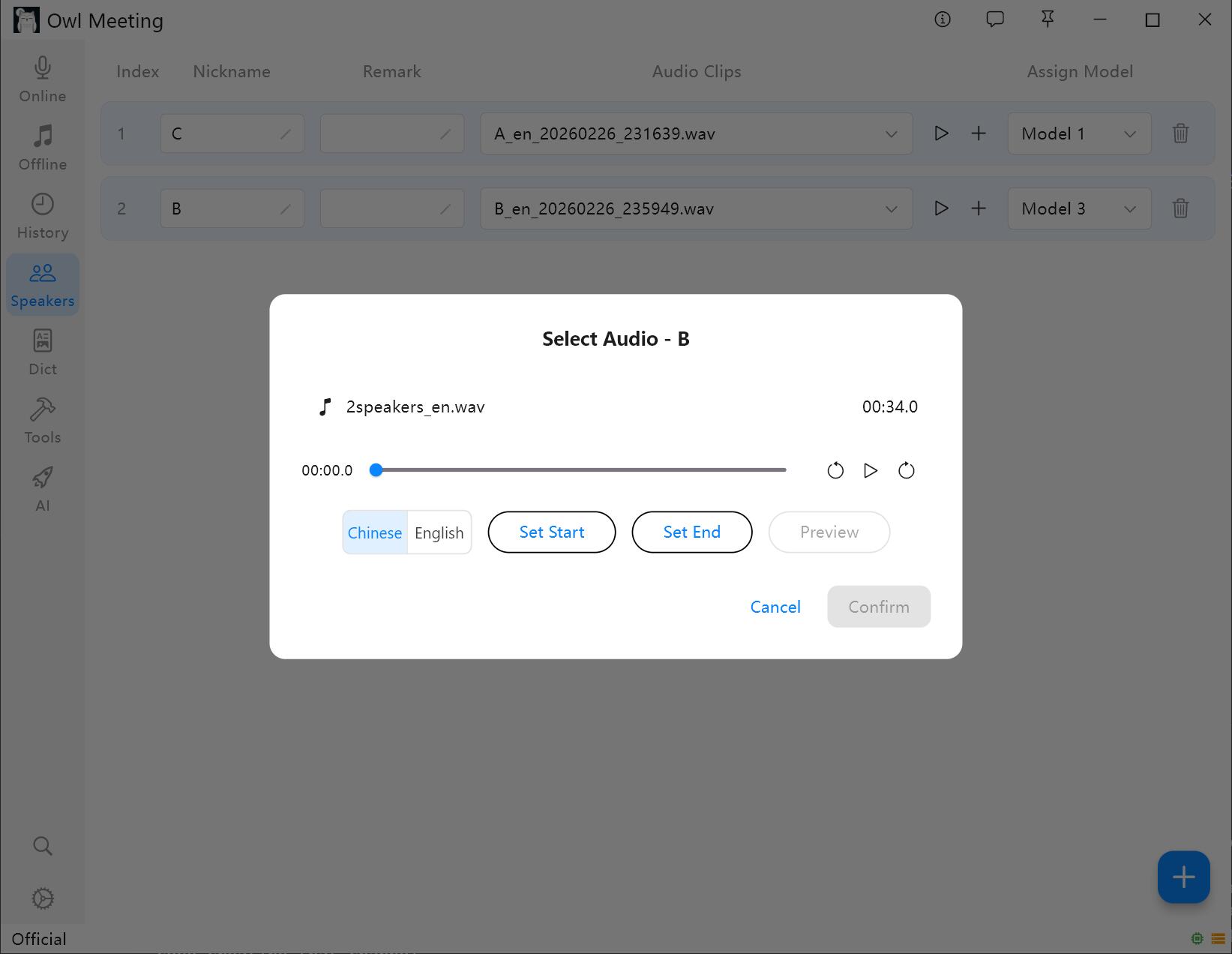 Adición y recorte de muestras de huellas vocales
Mejores prácticas para la recopilación de muestras
- Calidad de audio: elija clips con un fondo tranquilo y solo la voz del locutor objetivo, y evite los segmentos en los que varias personas hablen al mismo tiempo.
- Recomendación de duración: cada segmento de muestra debe ser de 5 a 30 segundos. Las características son insuficientes si es demasiado corto y no hay ningún beneficio adicional si es demasiado largo.
- Múltiples muestras: un locutor puede tener añadidas múltiples muestras. Si la misma persona tiene una gran diferencia de timbre en diferentes escenarios (como cara a cara/teléfono), añadir múltiples muestras de diferentes escenarios puede mejorar la tasa de reconocimiento.
- Coincidencia de idioma: el idioma seleccionado al añadir muestras debe ser coherente con el "Idioma de huella vocal" en la Configuración de transcripción de archivos; de lo contrario, la coincidencia fallará por completo. Los espacios de características de los modelos de huellas vocales en chino e inglés son incompatibles entre sí.
3. Mantenimiento diario
- Modifique el nombre, las observaciones y el modelo especificado del locutor en cualquier momento.
- Cambie entre ver diferentes muestras y escúchelas directamente.
- Al eliminar una muestra, el archivo de audio local correspondiente se limpiará al mismo tiempo.
4. Cómo entra en vigor la biblioteca de huellas vocales en la transcripción
La biblioteca de huellas vocales desempeña principalmente un papel en la Transcripción de archivos sin conexión. Para que los resultados de la transcripción muestren automáticamente el nombre del locutor, se deben cumplir simultáneamente las siguientes condiciones:
- Seleccione "Locutor" como método de segmentación.
- Active el interruptor "Etiquetado de identidad".
- El "Idioma de huella vocal" en la configuración de la transcripción de archivos es coherente con el idioma seleccionado al añadir muestras.
Después de cumplir las condiciones anteriores, la etiqueta del locutor en el resultado del reconocimiento se reemplazará automáticamente con el nombre real ingresado en la biblioteca de huellas vocales.
5. Preguntas frecuentes y solución de problemas
- P: ¿Por qué los resultados del reconocimiento solo muestran Speaker_0, Speaker_1 y ningún nombre?
R: Compruebe los tres elementos en "Cómo entra en vigor la biblioteca de huellas vocales en la transcripción" uno por uno. El motivo más común es olvidar activar el "Etiquetado de identidad" o que el idioma de la huella vocal no coincida. - P: ¿Los nombres están etiquetados, pero se asignan incorrectamente a las personas equivocadas?
R: Intente aumentar el "Umbral de coincidencia de reconocimiento" (en el área "Diarización y etiquetado de locutores" de la Configuración de transcripción de archivos) o vuelva a añadir muestras de huellas vocales más claras para el locutor correspondiente. - P: ¿El número de personas reconocidas automáticamente es incorrecto?
R: Se recomienda especificar manualmente el "Número de locutores" en la configuración. Si utiliza el modo automático, puede ajustar el "Umbral de agrupación" para controlar la sensibilidad del sistema a las diferencias de sonido.