 Docs
Docs
Primi passi
Owl Meeting è uno strumento di produttività vocale per Windows che funziona al 100% localmente. Tutto il riconoscimento vocale e l'elaborazione AI avvengono sul tuo computer senza bisogno di connessione Internet e i dati non vengono mai esportati. Seguendo questa guida, potrai completare la tua prima trascrizione in pochi minuti.
1. Installazione e requisiti di sistema
- Origine installazione: Cerca "Owl Meeting" nel Microsoft Store per installarlo e usufruire degli aggiornamenti automatici.
- Dipendenza runtime: Il motore di riconoscimento vocale richiede il supporto di Visual C++ Redistributable. Se appare un messaggio al primo avvio, scaricalo e installalo come indicato, quindi riavvia il software.
- Requisiti di sistema: Windows 10/11, architettura x64. Non è richiesta una GPU dedicata; il processore di un normale computer da ufficio è sufficiente per un funzionamento fluido.
2. Download dei [Models]
Dopo il primo avvio, devi scaricare i [Models] AI nella pagina [Settings] → Gestione [Models]. Una volta completato il download, il software potrà funzionare completamente [Offline]:
![Interfaccia di gestione e download dei [Models] loading=](../images/1.jpg) Interfaccia di gestione e download dei [Models]
Interfaccia di gestione e download dei [Models]
| Modello | Descrizione funzione | Velocità |
|---|---|---|
| Modello 1 (Consigliato) | Supporta cinese, inglese, giapponese e coreano. Estremamente veloce, adatto alla maggior parte degli scenari. Scelta preferita per i nuovi utenti. | Extreme Speed |
| Modello 2 | Specializzato nel riconoscimento dei dialetti cinesi. Deve essere utilizzato insieme al modello di punteggiatura. | Normale |
| Modello 3 | Supporta l'inglese e 26 lingue europee (italiano, spagnolo, tedesco, francese, ecc.). | Extreme Speed |
| Modello 4 | Copertura più ampia: mandarino, dialetti cinesi, inglese, giapponese, coreano, russo, francese, tedesco, arabo, ecc., oltre 30 lingue. | Normale |
| Modello punteggiatura | Supporta il completamento della punteggiatura in cinese e inglese. Può essere abilitato per correggere problemi di punteggiatura nei risultati. |
3. Avvia rapidamente la tua prima trascrizione
Owl Meeting offre due modalità di lavoro principali:
Trascrizione in tempo reale ([Online])
Adatto per riunioni in corso, lezioni o videochiamate:
- Fai clic su [Online] per accedere all'interfaccia di trascrizione in tempo reale.
- Seleziona sorgente audio: Microfono (riunioni di persona), Audio di sistema (webcast/video) o modalità a doppio canale (Tencent Meeting/Zoom, ecc.).
- Seleziona il modello di riconoscimento; si consiglia il Modello 1 per i nuovi utenti.
- Fai clic su [Start Recording] e il testo verrà visualizzato sullo schermo in tempo reale.
Per parametri dettagliati e funzionalità avanzate, fare riferimento alla documentazione di Trascrizione in tempo reale.
Trascrizione file ([Offline])
Adatto per l'elaborazione di file audio o video esistenti:
- Fai clic su [Offline] per accedere all'interfaccia di trascrizione file.
- Trascina i file audio/video nella finestra o fai clic su [Select File]. Supporta MP3, WAV, M4A, MP4, MKV e altri formati comuni.
- Seleziona il modello e il metodo di segmentazione a destra. Si consiglia Modello 1 + Segmentazione intervallo di tempo.
- Fai clic su "Avvia riconoscimento"; l'avanzamento verrà visualizzato in tempo reale.
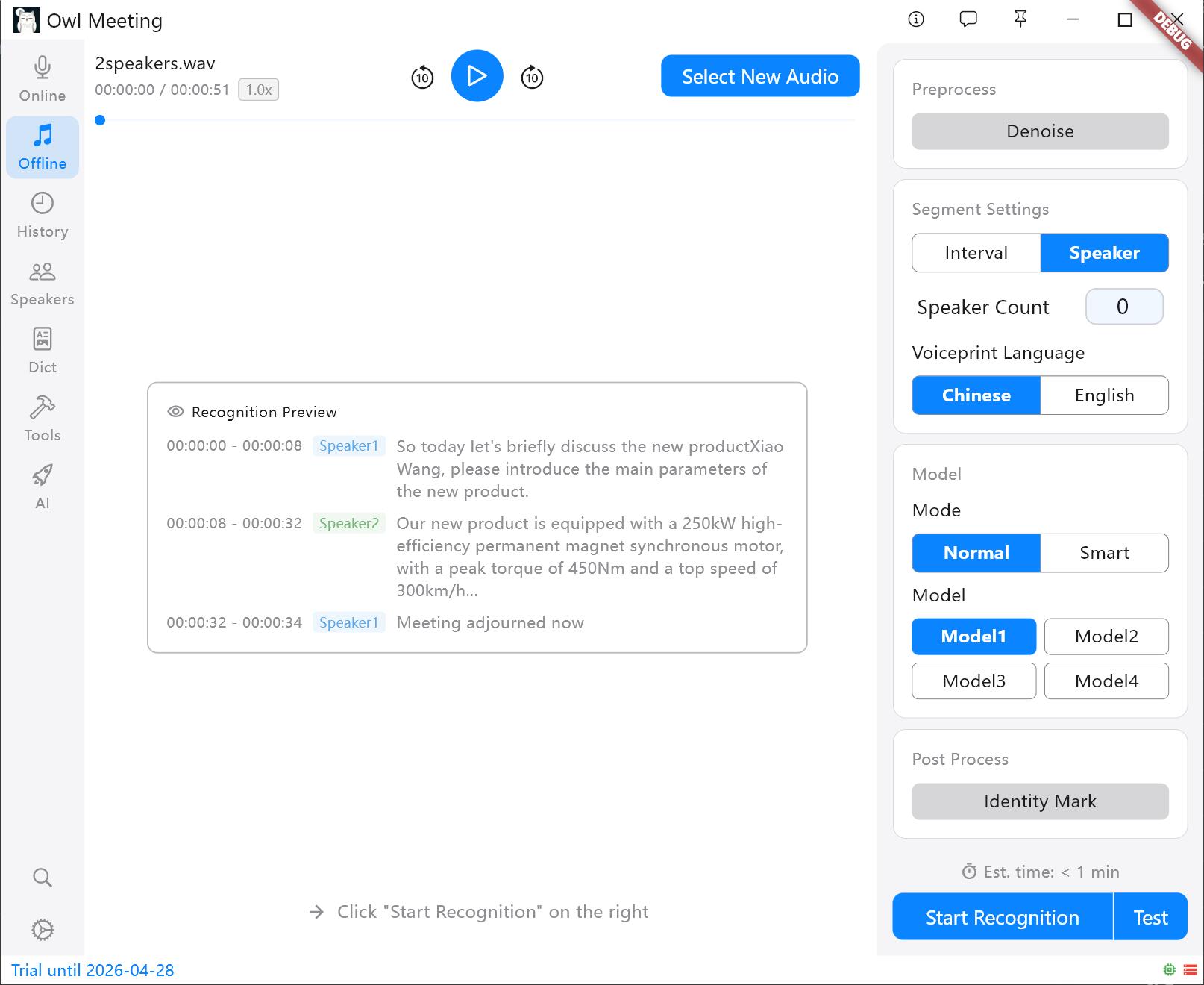 Interfaccia operativa trascrizione file
Per parametri dettagliati e funzionalità avanzate, fare riferimento alla documentazione di Trascrizione file.
4. Configurazione consigliata per i nuovi utenti
Se sei un nuovo utente, la seguente configurazione ti aiuterà a iniziare rapidamente:
- Modello di riconoscimento: Modello 1 (Veloce, buone prestazioni generali)
- Metodo di segmentazione: Intervallo di tempo (autosegmentazione VAD)
- Modalità riconoscimento: Modalità normale
- Denoise: Off per audio pulito, On per ambienti rumorosi
Funzionalità avanzate come la separazione degli interlocutori, il Riconoscimento relatori, il Dizionario personalizzato e l'Assistente AI possono essere utilizzate in seguito per ottimizzare gradualmente i risultati.