 Documenti
🎙️ Riconoscimento Riunioni in Tempo Reale
La modalità in tempo reale è ideale per riunioni in corso, lezioni, live streaming o videochiamate. Non solo registra il testo in modo sincrono, ma fornisce anche funzioni di elaborazione AI.
🚀 Avvio Rapido
- Seleziona Sorgente: Scegli [Microphone], [System] o [Dual] nella barra laterale.
- Seleziona Modello: Scegli il modello AI appropriato in base alle prestazioni del tuo hardware.
- Configura Modalità: Scegli tra [Low Latency] o altre preferenze di visualizzazione.
- Task AI (Opzionale): Abilita task come [Translate] o riepiloghi in tempo reale.
- Fai clic su Start: Premi il pulsante [Start] per avviare immediatamente la trascrizione.
1. Sorgenti di Input Audio
A seconda dello scenario, Owl Meeting fornisce tre schemi flessibili:
- [Microphone]: Cattura l'audio dai tuoi dispositivi di input. Ideale per note personali o riunioni fisiche.
- [System]: Cattura direttamente l'audio interno del computer. Adatto per trascrivere video o podcast.
- [Dual Mode]: Catturerà simultaneamente la tua voce e quella degli altri partecipanti. Da usare durante le chiamate su Zoom, Teams o Slack.
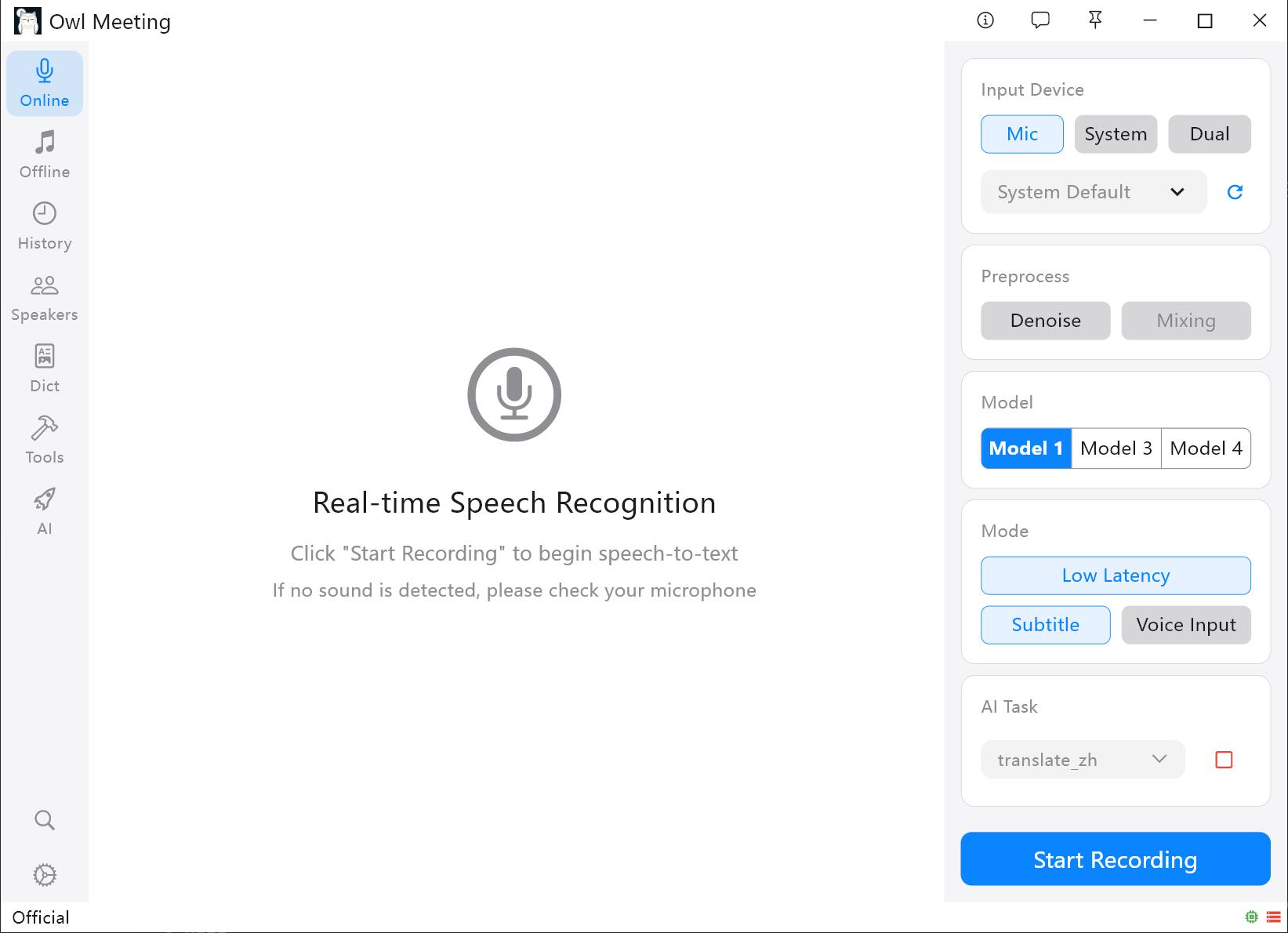 Configurazione della sorgente audio e della barra laterale
2. Pre-processing del Riconoscimento
Prima che l'audio venga inviato al motore di riconoscimento, puoi abilitare due opzioni per ottimizzare la qualità:
- [Denoise]: Filtra il rumore ambientale per migliorare la chiarezza dell'input iniziale.
- [Mixing]: Disponibile dopo aver abilitato la Riduzione Rumore, aiuta in ambienti particolarmente rumorosi.
3. Tre Modalità di Interazione
Oltre a visualizzare il testo nell'app principale, puoi scegliere metodi più efficienti:
- [Low Latency]: Visualizza bozze di previsione in tempo reale mentre parli.
- [Subtitle Window]: Apre una finestra flottante semi-trasparente per vedere i sottotitoli sopra altre applicazioni.
 Effetto della finestra sottotitoli flottante
- [Voice Input]: Trasforma la voce in testo digitato direttamente dove si trova il cursore.
4. Impostazioni Esclusive e Ottimizzazione
Regola questi parametri per adattarti a diversi stili di parlato e ambienti:
| Scenario | Suggerimento di Regolazione |
|---|---|
| Inizio o fine frasi omessi. | Riduci [Voice Threshold] per aumentare la sensibilità. |
| Testo troppo denso e segmentazione lenta. | Riduci [Min Silence (s)]. |
| Frasi brevi (es. "OK") ignorate. | Riduci [Min Speech (s)]. |
| Sottotitoli lenti o blocchi troppo grandi. | Riduci [Max Speech (s)] per velocizzare l'emissione dei risultati. |
5. FAQ e Suggerimenti
- Dove vengono salvate le registrazioni?
I file audio e i risultati vengono salvati localmente nella cartella [Documents] del tuo PC, all'interno della directory del progetto. Puoi accedervi tramite la scheda [History]. - Come visualizzare i risultati direttamente in cinese tradizionale?
Cambia [Chinese Conversion] in [Traditional Chinese] nelle [Settings]. - Utilizzo CPU troppo alto durante il riconoscimento?
Se usi la modalità a [Low Latency], prova ad aumentare il [Partial Interval] (es. 0.8s) per ridurre il carico.
Privacy Promise: Tutte le trascrizioni in tempo reale in Owl Meeting sono generate localmente. L'audio e il testo rimangono sempre sul tuo computer.