 Docs
Docs
✍️ Efficiënt bewerken
Wij bieden verschillende handige methoden om tekst te bewerken voor diverse scenario's.
1. Luisteren en corrigeren: segment-klik
- Klik op de detailpagina van de vergadering op een willekeurige tekstkaart.
- De speler springt onmiddellijk naar het begin van dit fragment en start de weergave.
- Ideaal om de tekst op gehoor te corrigeren zonder handmatig in de audio te hoeven spoelen.
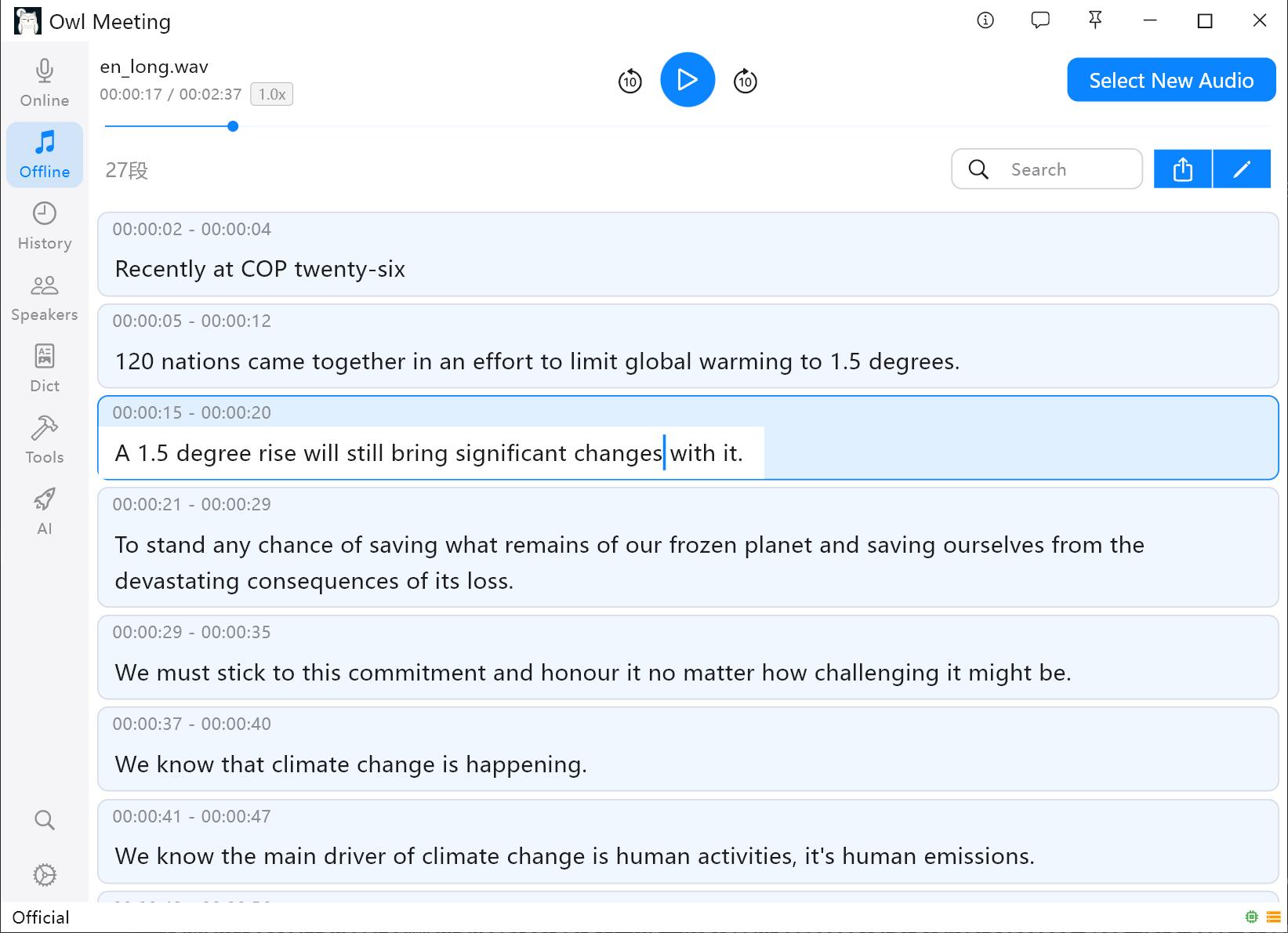 Tekst bewerken synchroon met de audio
2. Zoeken en bewerken: bovenste zoekbalk
- Voer een trefwoord in de bovenste zoekbalk in en druk op Enter.
- Gebruik het icoon aan de linkerzijde om het zoekgebied te kiezen: [Original] / [Translate] / [Correct] / [Custom].
- Navigeer tussen de gevonden resultaten met de knoppen "Vorige / Volgende".
3. Stemmen filteren en hernoemen
Als de opname meerdere deelnemers bevat:
- Filteren: Gebruik de functie [Filter Speakers] om alleen de zinnen van specifieke deelnemers te tonen.
- Batch-hernoemen: Klik op de naam van een spreker voor een globale wijziging. Als het systeem een tijdelijke naam heeft toegewezen (bijv.
Speaker_0), kunt u deze met één klik in alle segmenten vervangen door de echte naam.
4. Batch-tekstverwerking
- Klik op het potlood-icoon rechtsboven om naar de modus [Edit] te gaan.
- Voer het woord in dat u wilt verwerken en kies [Replace] (Vervangen) of [Delete] (Verwijderen).
- Activeer indien nodig [Case Sensitive] (Hoofdlettergevoelig).
- Selecteer het toepassingsgebied en de segmenten waarop u de wijzigingen wilt toepassen.
- Voer de batch-bewerking uit en sla het resultaat op.
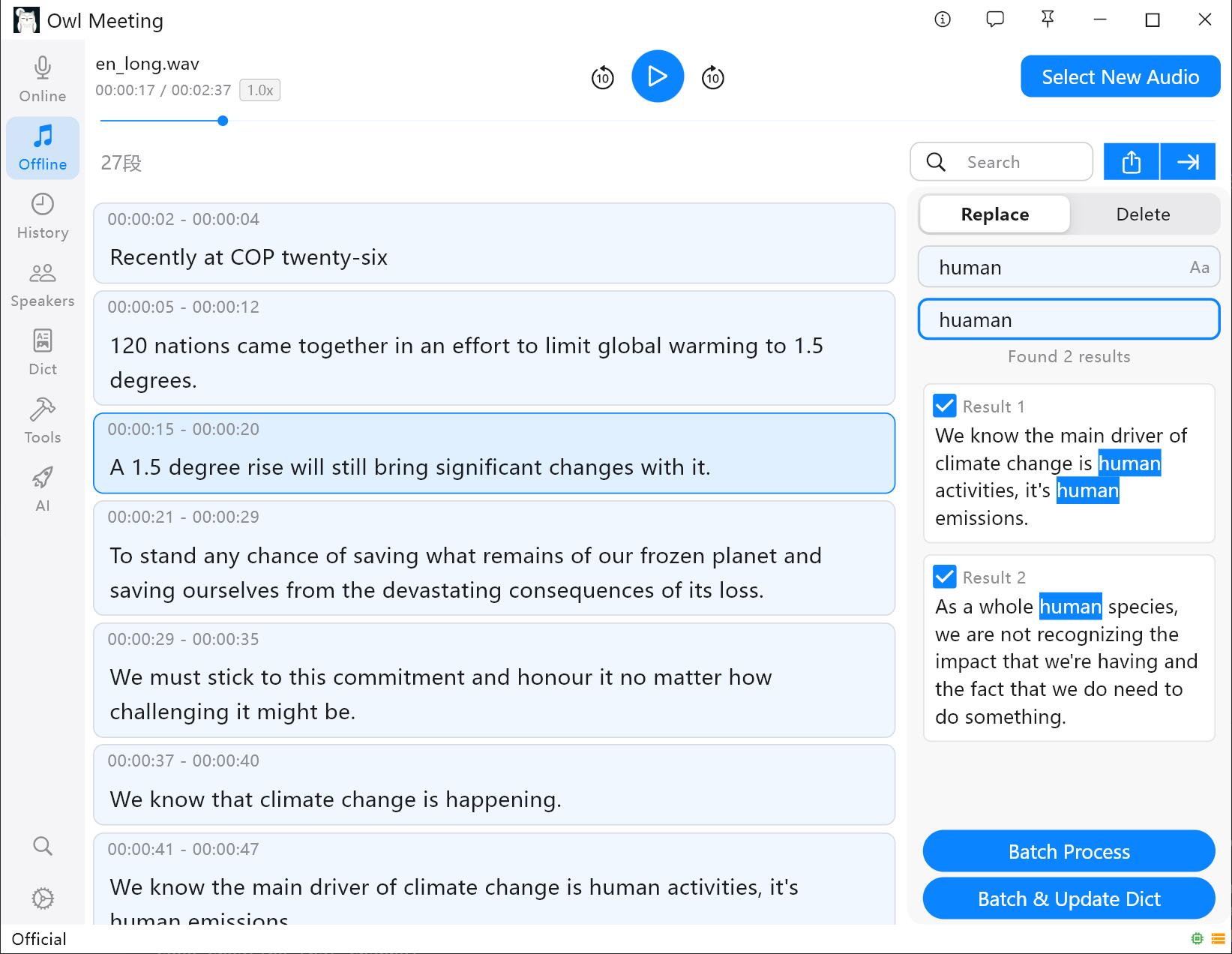 Interface voor batch-bewerkingen
Synchronisatie met het Woordenboek: Tijdens een [Replace] kunt u de regel opslaan in [Sync Dictionary] voor toekomstige automatische vervangingen. Bij batch-verwijderen [Delete] kan de regel ook worden toegevoegd aan het uitsluitwoordenboek.
5. Exportformaten
- Via de knop "Delen" kunt u de tekst naar het klembord kopiëren of exporteren als CSV- of SRT-bestand.
- Selecteer voor het exporteren de gewenste velden (tijd, spreker, origineel/vertaling/correctie/notities).
- De nauwkeurigheid van de tijdstempels is instelbaar: in "seconden" of "milliseconden".
Praktische tip: Gebruik eerst de zoekfunctie om veelvoorkomende fouten te vinden en pas vervolgens de batch-bewerking toe — dit is de snelste manier om uw tekst op te schonen.