 Docs
Docs
Aan de slag
Owl Meeting is een productiviteitstool voor Windows die 100% lokaal draait. Alle spraakherkenning en AI-verwerking worden op uw computer uitgevoerd zonder internetverbinding, en er worden nooit gegevens geëxporteerd. Met deze handleiding kunt u uw eerste transcriptie in enkele minuten voltooien.
1. Installatie en systeemvereisten
- Installatiebron: Zoek naar "Owl Meeting" in de Microsoft Store om te installeren en geniet van automatische updates.
- Runtime-afhankelijkheid: De spraakherkenningsengine vereist ondersteuning van Visual C++ Redistributable. Als er bij de eerste start een melding verschijnt, download en installeer deze dan zoals aangegeven en start de software opnieuw op.
- Systeemvereisten: Windows 10/11, x64-architectuur. Er is geen speciale grafische kaart vereist; de CPU van een normale kantoorcomputer is voldoende voor een soepele werking.
2. [Models] downloaden
Na de eerste start moet u AI-[Models] downloaden op de pagina [Settings] → Modelbeheer". Zodra het downloaden van de [Models] is voltooid, kan de software volledig [Offline] draaien:
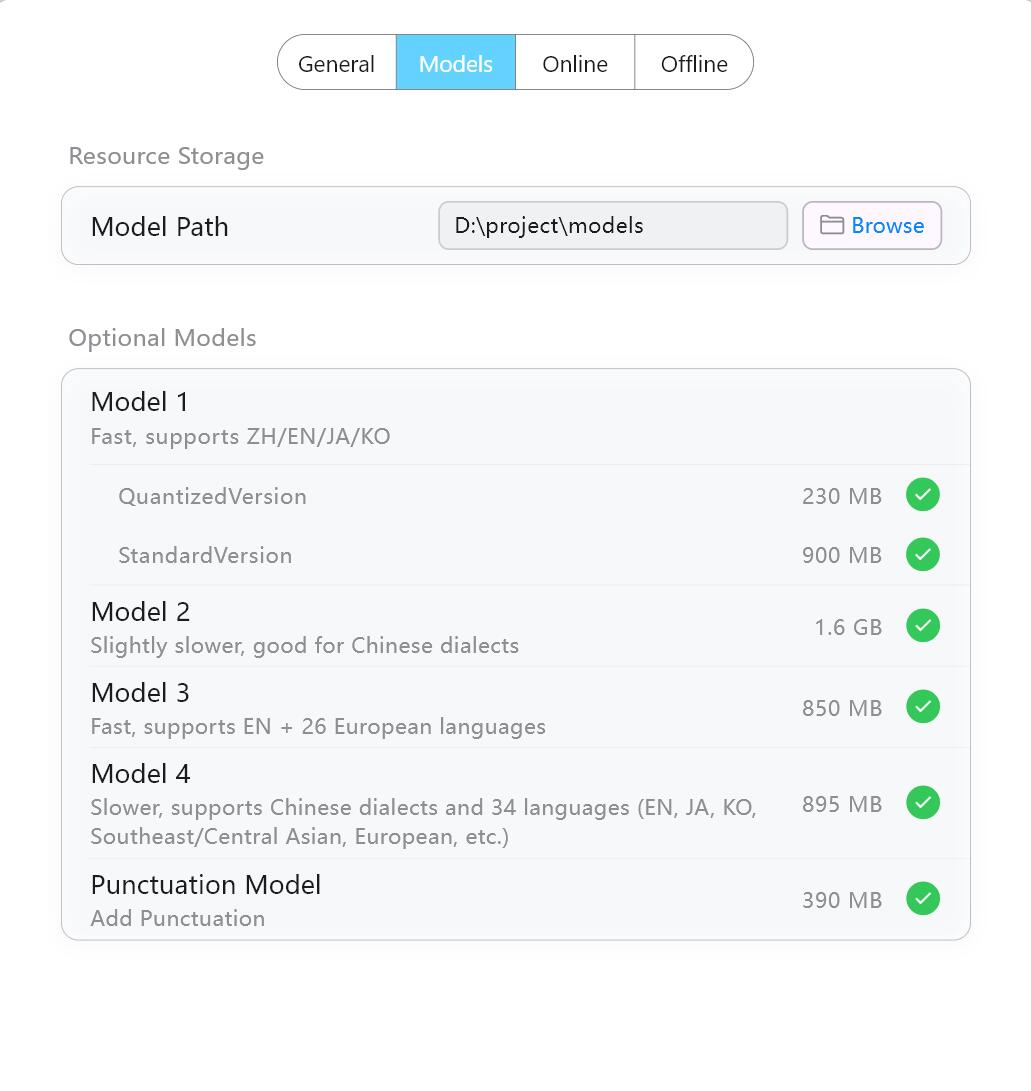 Interface voor modelbeheer en downloaden
| Model | Functiebeschrijving | Snelheid |
|---|---|---|
| Model 1 (Aanbevolen) | Ondersteunt Chinees, Engels, Japans en Koreaans. Extreem snel, geschikt voor de meeste scenario's. Eerste keuze voor nieuwe gebruikers. | Extreme Speed |
| Model 2 | Gespecialiseerd in de herkenning van Chinese dialecten. Moet samen met het interpunctiemodel worden gebruikt. | Normaal |
| Model 3 | Ondersteunt Engels en 26 Europese talen (Italiaans, Spaans, Duits, Frans, etc.). | Extreme Speed |
| Model 4 | Breedste dekking: Mandarijn, Chinese dialecten, Engels, Japans, Koreaans, Russisch, Frans, Duits, Arabisch, etc., meer dan 30 talen. | Normaal |
| Interpunctiemodel | Ondersteunt interpunctieaanvulling voor Chinees en Engels. Kan worden ingeschakeld om interpunctieproblemen in herkenningstext te corrigeren. |
3. Snel aan de slag met uw eerste transcriptie
Owl Meeting biedt twee kernwerkmodi:
Realtime transcriptie ([Online] modus)
Geschikt voor lopende vergaderingen, lezingen of videogesprekken:
- Klik op [Online] om de interface voor realtime transcriptie te openen.
- Selecteer geluidsbron: Microfoon (persoonlijke ontmoetingen), Systeemgeluid (webcasts/video's) of tweekanaalsmodus (Teams/Zoom/Zoom, etc.).
- Selecteer herkenningsmodel; Model 1 wordt aanbevolen voor nieuwe gebruikers.
- Klik op [Start Recording] en de tekst wordt in realtime op het scherm weergegeven.
Raadpleeg de documentatie over Realtime transcriptie voor gedetailleerde parameters en geavanceerde functies.
Bestandstranscriptie ([Offline] modus)
Geschikt voor het verwerken van bestaande audio- of videobestanden:
- Klik op [Offline] om de interface voor bestandstranscriptie te openen.
- Sleep audio-/videobestanden naar het venster of klik op [Select File]. Ondersteunt MP3, WAV, M4A, MP4, MKV en andere gangbare formaten.
- Selecteer rechts het herkenningsmodel en de segmentatiemethode. Model 1 + Tijdsintervalsegmentatie wordt aanbevolen.
- Klik op [Start Recognition]; de voortgang wordt in realtime weergegeven.
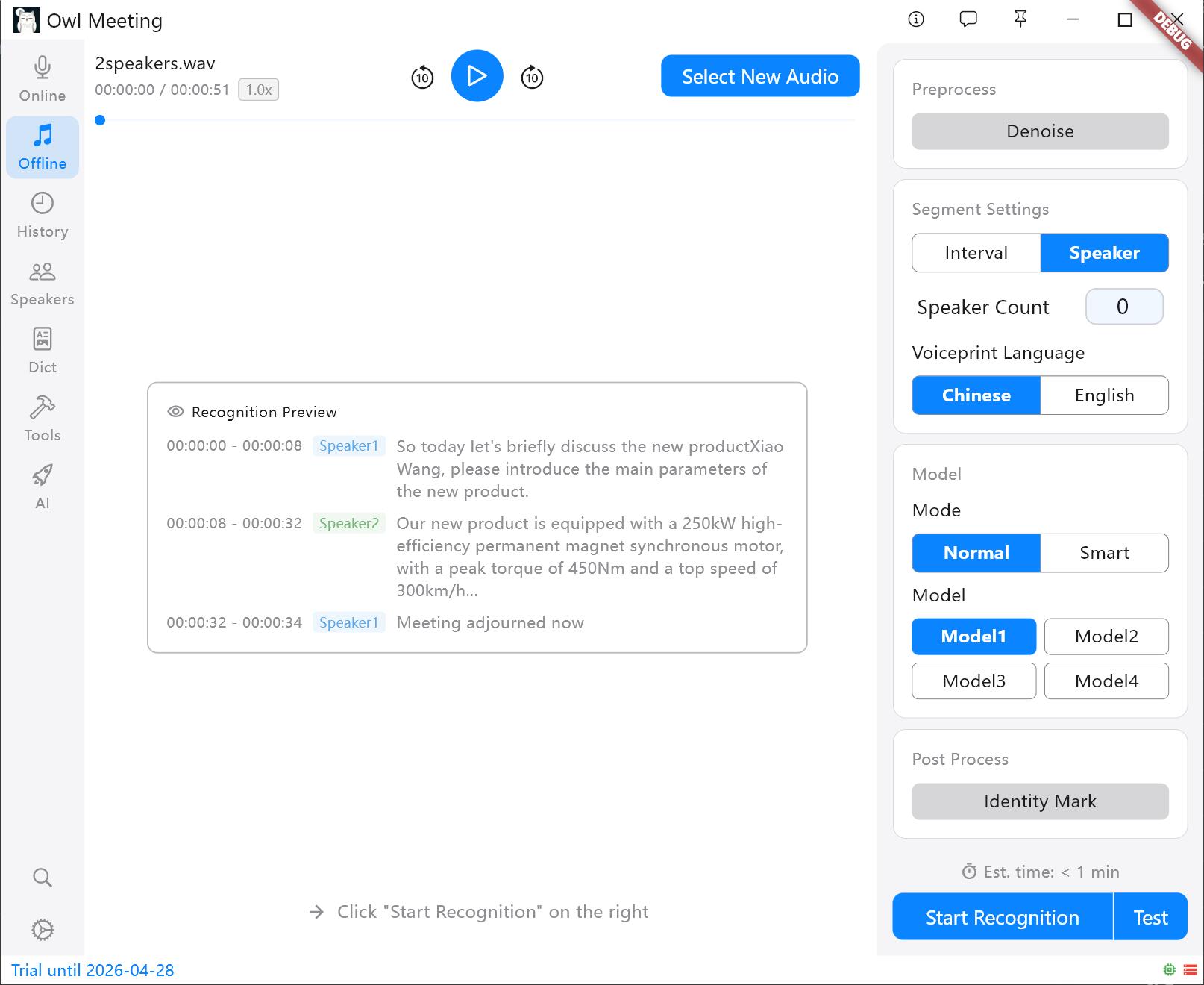 Interface voor bestandstranscriptie
Raadpleeg de documentatie over Bestandstranscriptie voor gedetailleerde parameters en geavanceerde functies.
4. Aanbevolen configuratie voor nieuwe gebruikers
Als u een nieuwe gebruiker bent, kan de volgende configuratie u helpen snel aan de slag te gaan:
- Herkenningsmodel: Model 1 (Snel, goede algemene prestaties)
- Segmentatiemethode: Tijdsinterval (VAD-autosegmentatie)
- Herkenningsmodus: Normale modus
- Denoise: Uit voor heldere audio, aan voor luidruchtige omgevingen
Geavanceerde functies zoals luidsprekerscheiding, Sprekerherkenning, Eigen woordenboek en AI-assistent kunnen later worden gebruikt om resultaten geleidelijk te optimaliseren.