 Documentatie
🎙️ Realtime vergaderingsherkenning
De realtime modus is ideaal voor lopende vergaderingen, lessen, livestreams of video-oproepen. Het systeem neemt de tekst niet alleen synchroon op, maar biedt ook AI-verwerkingsfuncties.
🚀 Snelle start
- Audiobron: Kies [Microphone], [System] of [Dual] in de zijbalk.
- Model: Selecteer het juiste AI-model op basis van de prestaties van uw hardware.
- Modus: Kies [Low Latency] of andere weergavevoorkeuren.
- AI-taken (Optioneel): Schakel [Translate] of realtime samenvattingen in.
- Start klikken: Druk op de [Start]-knop om de transcriptie onmiddellijk te beginnen.
1. Audio-invoerbronnen
Owl Meeting biedt drie flexibele opties voor audio-opname:
- [Microphone]: Legt de audio vast van uw invoerapparaten. Ideaal voor persoonlijke notities of fysieke vergaderingen.
- [System]: Legt rechtstreeks de interne audio van de computer vast. Geschikt voor het transcriberen van video's of podcasts.
- [Dual Mode]: Legt tegelijkertijd uw stem en die van uw gesprekspartners vast. Perfect voor oproepen via Zoom, Teams of Slack.
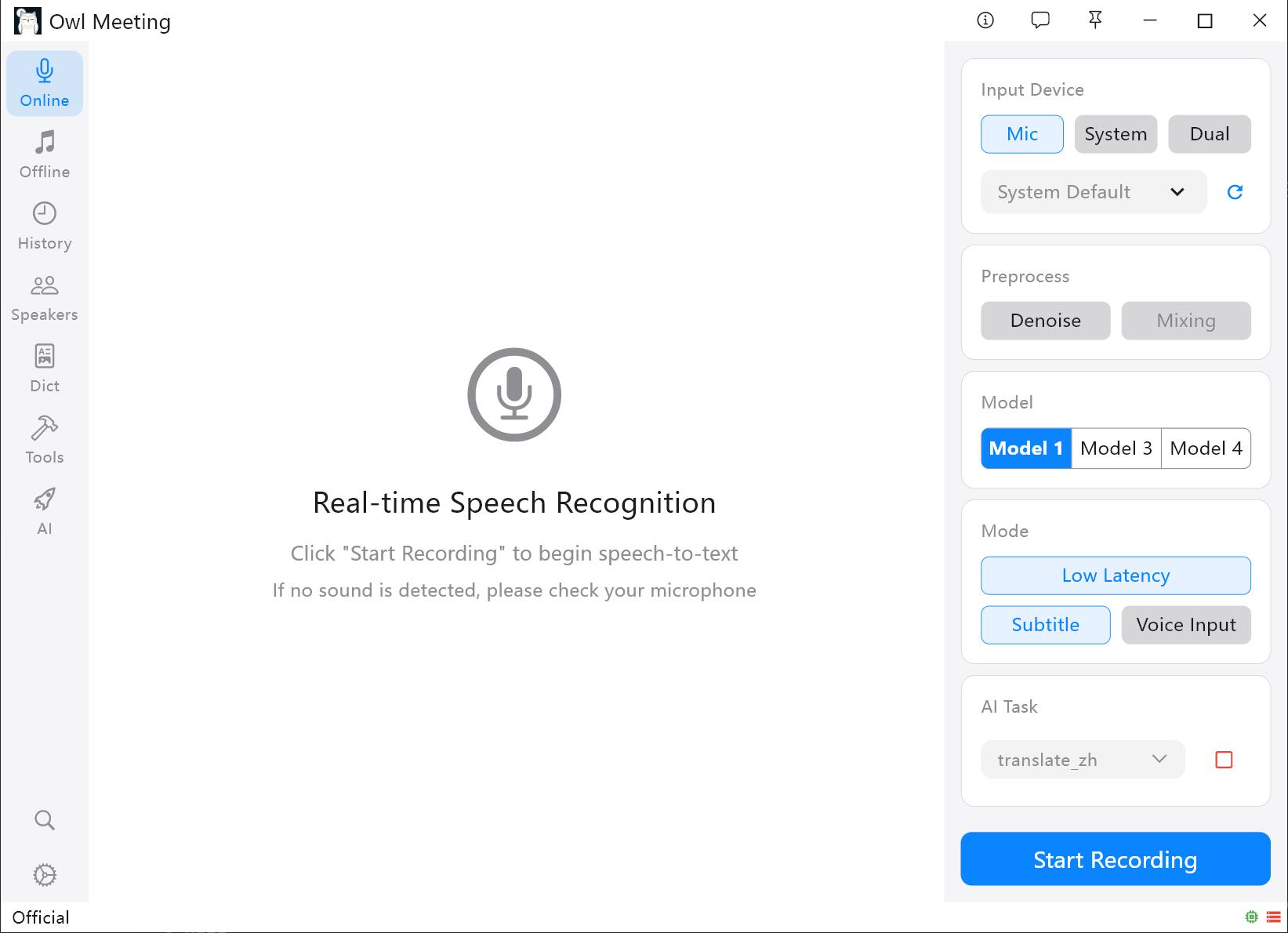 Instellen van de audiobron in de zijbalk
2. Voorverwerking van de herkenning
U kunt de volgende opties inschakelen om de kwaliteit van de herkenning te verbeteren:
- [Denoise]: Filtert achtergrondgeluid om de helderheid van het ingangssignaal te verhogen.
- [Mixing]: Beschikbaar na activering van de ruisonderdrukking, helpt in uitdagende akoestische omgevingen.
3. Drie interactiemodi
Naast de weergave van de tekst in de hoofdtoepassing zijn er ook andere functies beschikbaar:
- [Low Latency]: Toont realtime concepten van voorspellingen terwijl u spreekt.
- [Subtitle Window]: Een semi-transparant zwevend venster met ondertitels bovenop andere toepassingen.
 Effect van het zwevende ondertitelvenster
- [Voice Input]: Transformeert spraak direct naar geschreven tekst op de positie van de cursor.
4. Fine-tuning en optimalisatie
Pas deze parameters aan op basis van het spreektempo en de omgeving:
| Scenario | Insteladvies |
|---|---|
| Begin of einde van zinnen wordt afgesneden. | Verlaag de [Voice Threshold] voor een hogere gevoeligheid. |
| Tekst is te compact, trage segmentatie. | Verlaag [Min Silence (s)] (Min. pauze). |
| Korte zinnen (bijv. "Oké") worden genegeerd. | Verlaag [Min Speech (s)] (Min. duur). |
| Ongepaste vertraging in ondertitels, te grote tekstblokken. | Verlaag [Max Speech (s)] voor een snellere uitvoer van resultaten. |
5. FAQ en tips
- Waar worden de opnames opgeslagen?
Alle audiobestanden en resultaten worden lokaal opgeslagen in de map [Documents] van uw pc, binnen de projectmap. U kunt ze bekijken via het tabblad [History]. - Hoe krijg ik direct resultaten in traditioneel Chinees?
Stel [Chinese Conversion] in op [Traditional Chinese] in de [Settings]. - Hoog CPU-gebruik tijdens herkenning?
Probeer bij gebruik van de modus [Low Latency] het [Partial Interval] (bijv. naar 0.8s) te verhogen om de belasting te verlagen.
Privacy-belofte: Alle realtime transcripties in Owl Meeting worden lokaal verwerkt. Audio en tekst verlaten nooit uw apparaat.