 Dokumentation
Erste Schritte
Owl Meeting ist ein Windows-Produktivitätstool, das zu 100% lokal ausgeführt wird. Die gesamte Spracherkennung und KI-Verarbeitung erfolgt auf Ihrem Computer, ohne Internetverbindung, und es werden keine Daten übertragen. Mit dieser Anleitung schlagen Sie in wenigen Minuten Ihre erste Transkription ab.
1. Installation und Systemanforderungen
- Bezugsquelle: Installieren Sie Owl Meeting über den Microsoft Store, um automatische Updates zu erhalten.
- Laufzeitabhängigkeit: Die Spracherkennungs-Engine benötigt Visual C++ Redistributable. Falls beim ersten Start eine Aufforderung erscheint, installieren Sie diese bitte und starten Sie die Software neu.
- Systemanforderungen: Windows 10/11, x64-Architektur. Es ist keine dedizierte Grafikkarte erforderlich; der Prozessor eines normalen Bürocomputers reicht für einen reibungslosen Betrieb aus.
2. Download der [Models]
Nach dem ersten Start müssen Sie auf der Seite [Settings] → Modellverwaltung" die KI-[Models] herunterladen. Sobald der Download abgeschlossen ist, kann die Software vollständig [Offline] betrieben werden:
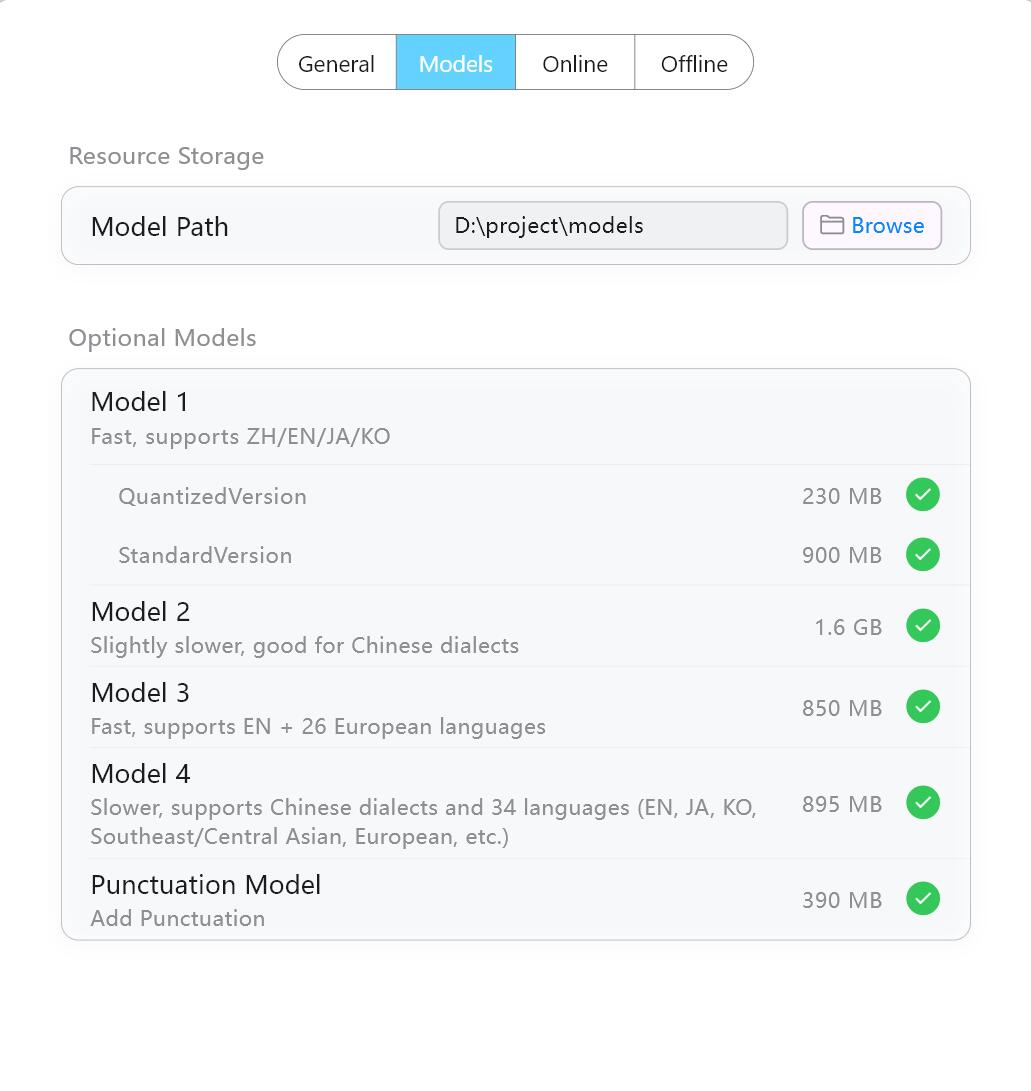 Benutzeroberfläche der Modellverwaltung
| Modell | Funktionsbeschreibung | Geschwindigkeit |
|---|---|---|
| Modell 1 (Empfohlen) | Unterstützt Chinesisch, Englisch, Japanisch und Koreanisch. Extrem schnell, ideal für die meisten Szenarien. Erste Wahl für neue Benutzer. | Extreme Speed |
| Modell 2 | Spezialisiert auf chinesische Dialekte. Muss zusammen mit dem Interpunktionsmodell verwendet werden. | Normal |
| Modell 3 | Unterstützt Englisch und 26 europäische Sprachen (Italienisch, Spanisch, Deutsch, Französisch usw.). | Extreme Speed |
| Modell 4 | Breiteste Abdeckung: Hochchinesisch, Dialekte, Englisch, Japanisch, Koreanisch, Russisch, Französisch, Deutsch, Arabisch usw., über 30 Sprachen. | Normal |
| Interpunktionsmodell | Unterstützt Satzzeichen-Vervollständigung für Chinesisch und Englisch. Kann aktiviert werden, um die Interpuktion in den Ergebnissen zu korrigieren. |
3. Starten Ihrer ersten Transkription
Owl Meeting bietet zwei Kern-Arbeitsmodi:
Echtzeit-Transkription ([Online]-Modus)
Geeignet für laufende Meetings, Vorlesungen oder Videoanrufe:
- Klicken Sie auf [Online], um zur Echtzeit-Schnittstelle zu gelangen.
- Wählen Sie die Tonquelle: Mikrofon (persönliche Treffen), Systemton (Webcasts/Videos) oder Dual-Kanal-Modus (Zoom/Teams usw.).
- Wählen Sie das Erkennungsmodell; Modell 1 wird für neue Benutzer empfohlen.
- Klicken Sie auf [Start Recording]; der Text wird in Echtzeit angezeigt.
Weitere Details finden Sie in der Dokumentation zur Echtzeit-Transkription.
Datei-Transkription ([Offline]-Modus)
Geeignet für die Verarbeitung vorhandener Audio- oder Videodateien:
- Klicken Sie auf [Offline], um zur Datei-Schnittstelle zu gelangen.
- Ziehen Sie Dateien in das Fenster oder klicken Sie auf [Select File]. Unterstützt MP3, WAV, M4A, MP4, MKV usw.
- Wählen Sie rechts das Modell und die Segmentierungsmethode. Modell 1 + Zeitintervall-Segmentierung wird empfohlen.
- Klicken Sie auf [Start Recognition]; der Fortschritt wird live angezeigt.
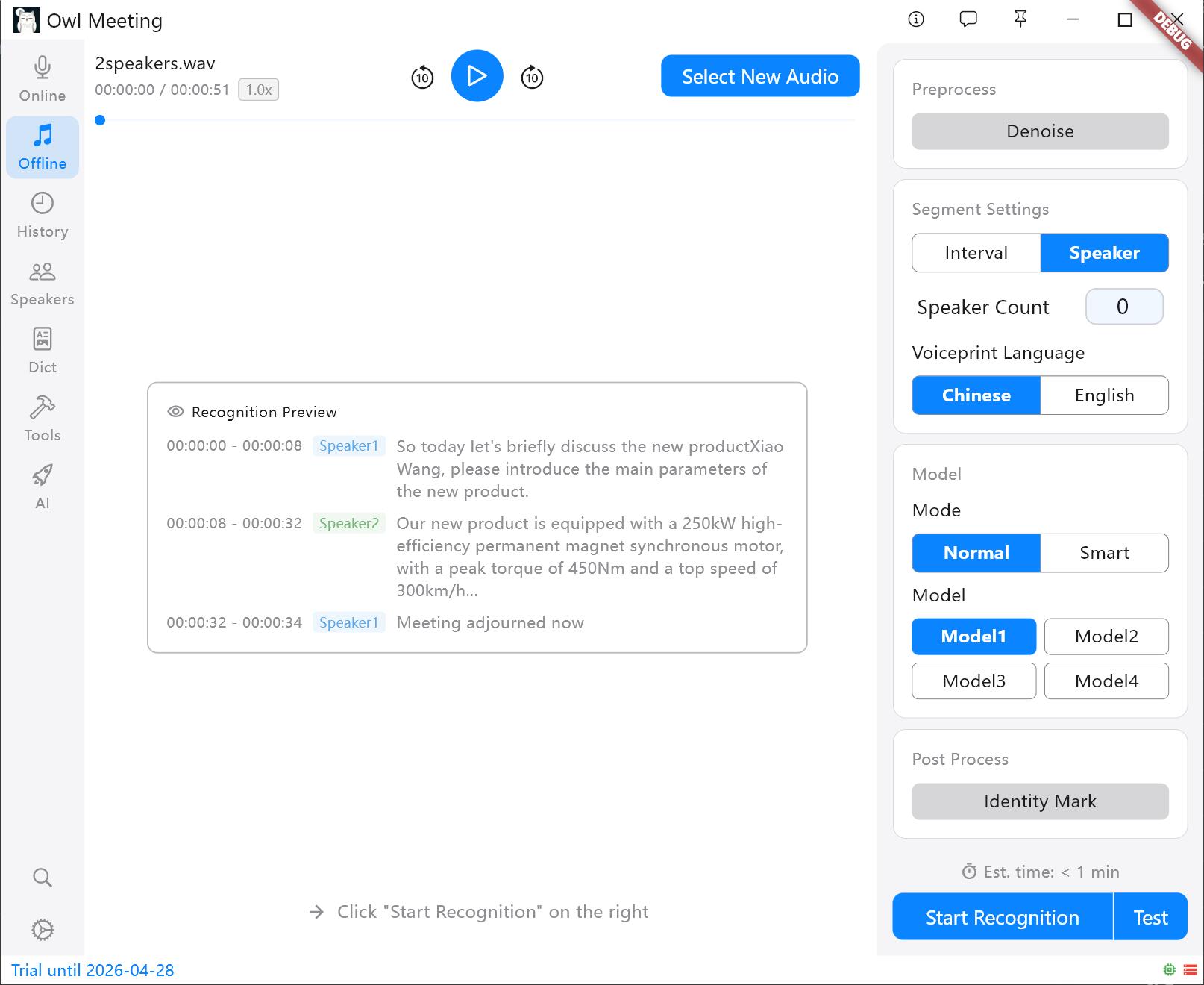 Benutzeroberfläche der Dateitranskription
Weitere Details finden Sie in der Dokumentation zur Datei-Transkription.
4. Empfohlene Konfiguration für neue Benutzer
Für den Einstieg empfehlen wir folgende [Settings]:
- Erkennungsmodell: Modell 1 (Schnell, gute Allround-Leistung)
- Segmentierung: Zeitintervall (VAD-Autosegmentierung)
- Erkennungsmodus: Regulärer Modus
- Denoise: Aus bei klarer Tonqualität, Ein bei lauter Umgebung
Fortgeschrittene Funktionen wie Sprechertrennung, Sprechererkennung, Eigenes Wörterbuch und KI-Assistent können später zur weiteren Optimierung genutzt werden.