 Dokumentation
🎙️ Echtzeit-Konferenz-Erkennung
Der Echtzeit-Modus ist ideal für laufende Besprechungen, Unterricht, Live-Übertragungen oder Videoanrufe. Das System zeichnet den Text nicht nur synchron auf, sondern bietet auch KI-Verarbeitungsfunktionen.
🚀 Schnellstart
- Eingabequelle: Wählen Sie [Microphone], [System] oder [Dual] in der Seitenleiste.
- Modell: Wählen Sie das passende KI-Modell basierend auf Ihrer Hardware-Leistung.
- Modus: Wählen Sie [Low Latency] oder andere Anzeige-Präferenzen.
- KI-Aufgaben (Optional): Aktivieren Sie [Translate] oder Echtzeit-Zusammenfassungen.
- Start klicken: Drücken Sie den [Start]-Button, um die Transkription sofort zu beginnen.
1. Audio-Eingabequellen
Owl Meeting bietet drei flexible Optionen zur Audioaufnahme:
- [Microphone]: Nimmt den Ton von Ihren Eingabegeräten auf. Ideal für persönliche Notizen oder physische Treffen.
- [System]: Nimmt den internen Ton des Computers direkt auf. Geeignet für die Transkription von Videos oder Podcasts.
- [Dual Mode]: Nimmt gleichzeitig Ihre Stimme und die Ihrer Gesprächspartner auf. Perfekt für Telefonate über Zoom, Teams oder Slack.
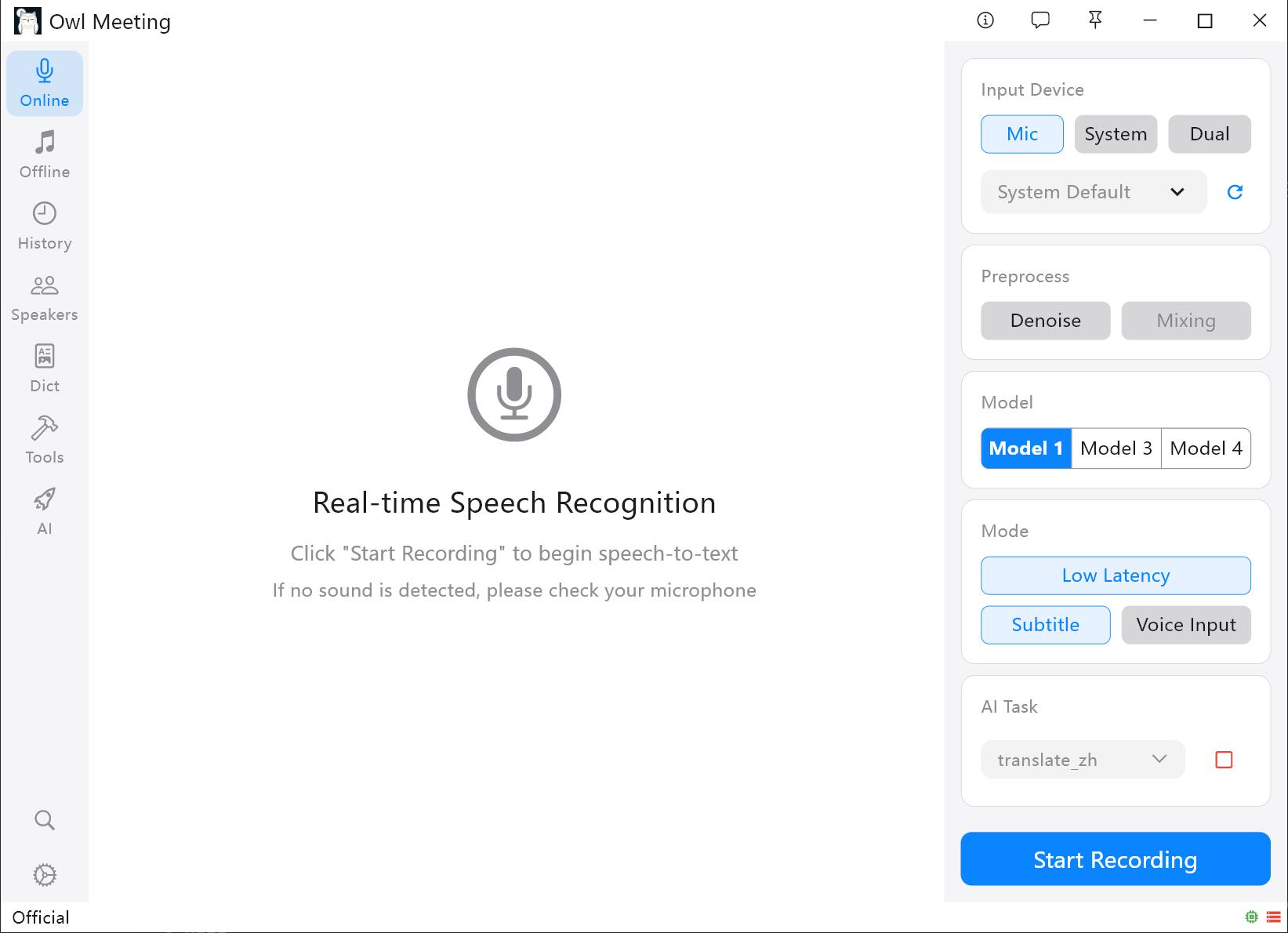 Einstellung der Audioquelle in der Seitenleiste
2. Vorverarbeitung der Erkennung
Sie können folgende Optionen aktivieren, um die Erkennungsqualität zu steigern:
- [Denoise]: Filtert Hintergrundgeräusche heraus, um die Klarheit des Eingangssignals zu erhöhen.
- [Mixing]: Verfügbar nach Aktivierung der Rauschunterdrückung, hilft in akustisch anspruchsvollen Umgebungen.
3. Drei Interaktionsmodi
Zusätzlich zur Textanzeige in der Haupt-App stehen weitere Funktionen zur Verfügung:
- [Low Latency]: Zeigt Entwürfe in Echtzeit an, während Sie sprechen.
- [Subtitle Window]: Ein halbtransparentes schwebendes Fenster mit Untertiteln über anderen Anwendungen.
 Effekt des schwebenden Untertitel-Fensters
- [Voice Input]: Verwandelt Gesprochenes direkt an der Cursorposition in geschriebenen Text.
4. Feineinstellung und Optimierung
Passen Sie diese Parameter an Sprechtempo und Umgebung an:
| Szenario | Einstellempfehlung |
|---|---|
| Satzanfänge oder -enden werden abgeschnitten. | Senken Sie den [Voice Threshold] für höhere Empfindlichkeit. |
| Zu dichter Text, langsame Trennung. | Verringern Sie [Min Silence (s)] (Min. Pause). |
| Kurze Sätze (z.B. „Okay“) werden ignoriert. | Verringern Sie [Min Speech (s)] (Min. Dauer). |
| Verzögerte Untertitel, zu große Textblöcke. | Verringern Sie [Max Speech (s)] für schnellere Ergebnisausgabe. |
5. FAQ und Tipps
- Wo werden die Aufnahmen gespeichert?
Alle Audiodateien und Ergebnisse werden lokal im Ordner [Documents] Ihres PCs im Projektverzeichnis gespeichert. Sie können diese über den Reiter [History] einsehen. - Wie werden Ergebnisse direkt in traditionellem Chinesisch ausgegeben?
Stellen Sie [Chinese Conversion] in den [Settings] auf [Traditional Chinese]. - Hohe CPU-Auslastung bei der Erkennung?
Falls Sie den [Low Latency]-Modus nutzen, versuchen Sie den [Partial Interval] (z.B. auf 0.8s) zu erhöhen, um die Last zu senken.
Datenschutz-Versprechen: Alle Echtzeit-Transkriptionen in Owl Meeting werden lokal verarbeitet. Audio und Text verlassen niemals Ihr Gerät.